認証アプリ - 2FA と OTP
- 4.5
- 評価
- 1.00M
- インストール数
- Free
- 価格

 分析者 App-foxy
オンラインアカウントを増やすほど、パスワードだけに頼る不安は大きくなる。私が実際にこの「認証アプリ - 2FA と OTP」を使って感じたのは、二段階認証を始めるまでの流れを比較的わかりやすく整理できる、実用重視のツールだということだ。派手な機能で目を引くタイプではないが、ログイン時に必要な確認コードを手元で管理したい人には、候補に入れやすい。
このアプリは、Authenticator 2FA Labが開発した、Android向けのツールカテゴリーに属する無料アプリだ。対象年齢は3歳以上で、Android 7.0以降に対応している。公開日は2023年8月21日、現在のバージョンは1.0.40。ストア上では平均4.5の評価があり、評価数はおよそ1万8千件、インストール数は100万を超えている。数字だけで品質を断定することはできないが、少なくとも試している人が少ないアプリではない。
アカウントを守りたいと思った時に、最初に確認すること
使い始める前に理解しておきたいのは、このアプリがパスワード管理アプリそのものではなく、二段階認証で使うワンタイムコードを扱うためのものだという点だ。メール、SNS、仕事用サービス、ネット通販などで二要素認証を有効にすると、パスワードに加えて一定時間ごとに変わる数字を入力する場面がある。その数字を表示する役割を、このアプリに任せる。
こちらもおすすめ

 Zoom Workplace
は会議の前後にこそ役立つ、仕事の流れをつなぐ使い方
オンライン会議の定番としてだけ使うのはもったいない。予定の確認から参加、共有、会議後の連絡まで、スマートフォンで仕事の段取りを軽くする実用性を見ていきます。使いどころと注意点も率直に紹介。

 Yoga Flex Home App
は家ヨガを続ける助けになるか
始めたばかりの人、毎日動きたい人、画面や空間に制約がある人。Yoga Flex Home Appが合う条件と、期待しすぎないほうがいい点を利用場面ごとに整理します。

 Temu: 億万長者気分でお買い物
Temuはなぜ何度も開かれるのか 安さを「掘り出し物探し」に変える仕掛け
目当ての商品を探す店である以上に、思いがけない安物を見つける遊び場として人を呼び戻すTemu。値引きの強さと、見過ごしにくい不便さを両面から読み解く。」「body

 Pokémon Sleep
眠りを遊びに変えるPokémon Sleep、寝る前から朝の発見まで
睡眠を測るだけではなく、眠る前の準備と朝の発見までをひと続きの習慣にする。カビゴンとポケモンたちの寝顔が、私たちの夜に入り込む仕組みを読み解く。調子のよい日ばかりではない、その不器用さも含めて見つめたい。

 LINEマンガ
を読みっぱなしにしない、本棚と無料話で続ける読書術
無料話を追うだけではもったいない。待てば無料の仕組み、読書履歴、本棚をつなげて、読みたい作品を迷わず楽しむための実践ガイド。課金の判断や通知との付き合い方も率直に解説します。

 Fever:イベント&チケット
Feverで週末の予定を決める。イベント探しから予約までの使いこなし術
イベントを眺めて終わりにしない。興味の登録から日程確認、同行者との相談まで、Feverを次の外出につなげる手順と見落としやすい注意点を解説します。探す時間を減らし、行きたい体験を選びやすくする実用ガイドです。
ニュースデスクの関連記事
ニュースをすべて見る


私なら、まず保護したいアカウントのログイン設定を開き、二段階認証の方式として認証アプリを選べるか確認する。SMSやメールによる確認だけで十分だと考える人もいるが、電話番号やメールアカウント自体が狙われる可能性を考えると、認証アプリを追加する意味はある。もちろん、サービス側が認証アプリに対応していなければ、このアプリだけで保護方法を変更することはできない。
ここで重要なのが、登録前に現在のログイン手段を確保しておくことだ。二段階認証の設定中に画面を閉じたり、コードの入力を間違えたりすると、アカウント側の設定画面に戻る必要がある。私は新しい認証方法を追加する時、パスワードを確認できる状態にし、可能ならサービスが用意するバックアップコードも安全な場所へ保管してから作業する。この順番にすると、スマートフォンの操作でつまずいても復旧しやすい。
登録時はQRコードと手入力の違いを意識する
一般的な登録では、サービス側に表示されたQRコードを認証アプリで読み取るか、セットアップキーを手入力する。QRコード方式は速く、入力ミスが少ない。一方、同じスマートフォンで設定している場合は、表示中のQRコードをその端末のカメラで読み取れないことがある。その場合は、サービス側が表示するキーをコピーして登録する手順に切り替えることになる。
この切り替えは、初心者が最初に戸惑いやすいところだ。QRコードが読み取れないからといって、アプリが故障しているとは限らない。二段階認証を設定するサービスの画面と、このアプリの登録画面を交互に確認し、手入力の選択肢があるかを見るのが現実的だ。キーは一文字でも違うとコードが合わないため、手入力する場合は大文字と小文字、数字の見間違いに注意したい。
登録後に表示される数字は、サービス側の秘密キーをもとに生成される。サービスの画面に出た確認欄へ、その時点でアプリに表示されているコードを入力して登録を完了する。ここでコードが拒否された場合、入力を急いだ可能性がある。コードが切り替わる直前なら、次のコードが表示されるまで待ってから入力するほうが成功しやすい。
日常のログインでは、確認コードを最後の一手にする
設定が終わった後の流れはシンプルだ。まず対象サービスでメールアドレスやユーザー名とパスワードを入力し、二段階認証の画面が出たら、このアプリを開く。登録済みのアカウントを選び、表示されたコードをログイン画面へ入力する。コードは短時間で変わるため、アプリを開いてからログイン画面へ戻るまでをなるべくスムーズに行う。
私が便利だと感じたのは、パスワードと確認コードを別の役割として扱える点だ。パスワードを保存するアプリと、ワンタイムコードを出すアプリを分けておけば、ログイン情報を一か所に集めたくない人にも合う。反対に、一つのアプリからパスワードも認証コードも自動入力したい人には、専用のパスワード管理サービスのほうが手早い場合がある。
外出先でログインする時も、この方式は使いやすい。SMSを待つ必要がなく、携帯回線が不安定な場所でも、アプリに登録済みのアカウントならコードを確認できる。たとえば、出先で仕事用のクラウドサービスへ急に入ることになった場合、パスワードを入力した後にこのアプリへ切り替え、コードを戻して入力するだけでよい。ただし、スマートフォンの電池切れや端末紛失には弱いので、バックアップ手段の準備は欠かせない。
複数アカウントを登録した時の手渡しを安全にする
二段階認証を使い始めると、登録対象が一つで終わらないことが多い。メール、SNS、仕事用アカウントを同じ認証アプリにまとめる場合、ログインするサービスを間違えないよう、登録時点でアカウント名を見分けやすくしておくことが大切だ。似た名前のサービスを並べたままにすると、正しいコードを選ぶまでに時間がかかり、入力ミスにもつながる。
私は登録直後に一度ログアウトして、実際のログイン画面からコードを使えるか試すことを勧める。設定画面で登録できたように見えても、サービス側との組み合わせが正しくなければ本番で止まる。テストログインを済ませておけば、必要なアカウントだけが確実に動く状態か確認できる。
家族や同僚とアカウントを共有している場合は、登録用のQRコードやセットアップキーを不用意に渡さないほうがよい。これらは確認コードを作る元になる情報なので、単なる一時パスワードのように扱うものではない。設定を手伝うなら、所有者が自分の端末で登録し、バックアップコードの保管場所も本人が把握する形が安全だ。
端末を買い替える時も、先に古い端末からアプリを削除しないことが重要だ。新しい端末へ移行できる方法は、利用しているサービスの仕様や、アプリ側で選べる手段によって変わる。私は買い替え前に各サービスの二段階認証設定を開き、認証アプリを再登録できるか、バックアップコードが残っているかを確認する。古い端末がまだ使えるうちに作業するだけで、復旧の難しさは大きく変わる。
無料で始められるが、購入表示は確認して進めたい
このアプリは無料で利用を始められる。ただし、アプリ内購入にはアイテムごとに250円から11,100円までの幅がある。私は認証コードを確認するだけの目的なら、画面に表示される購入案内を急いで選ばず、必要な操作と追加項目を見分けて使うようにしたい。無料アプリだから何も確認せず進めるのではなく、購入画面が出た時は内容と金額を読んでから判断するのが基本だ。
この点は、完全に無料のシンプルな認証アプリを探している人には気になる部分かもしれない。一方で、無料で試してから自分の使い方に合うか確認できるため、最初から費用を払わなければ使えないタイプより導入のハードルは低い。私なら、まず一つの重要でないアカウントで登録手順と日常の操作感を確認し、問題がなければ本命のアカウントへ広げる。
通常の認証アプリやSMSと比べた時の立ち位置
SMS認証と比べると、コードを受け取るための通信待ちがない点が、このタイプの認証アプリの強みだ。海外滞在中や電波が弱い場所でも、登録済みのコードを表示するだけで済む。ただし、SMSなら別の端末へ届く場合があるのに対し、認証アプリは端末そのものを失うと困る。利便性だけでなく、紛失時の復旧方法まで含めて選ぶ必要がある。
大手の認証アプリと比べる時は、知名度だけで決めないほうがよい。私は、登録画面のわかりやすさ、複数アカウントを見分けやすいか、端末変更時に自分が復旧できるかを優先する。このアプリは、二段階認証を始めたい人がまず操作を覚える用途に向いている。一方、複数端末での同期、企業向けの管理、パスワードの自動入力まで一つにまとめたい人は、別系統のサービスが合う可能性が高い。
また、紙にコードを書いて保管する方法と比べると、毎回変わる数字を自動的に確認できるのが便利だ。紙のメモは端末が壊れても残るが、コードの更新に対応できない。逆に、このアプリだけに頼ると端末トラブル時の弱点が生まれる。私は、アプリで日常のログインを行い、サービスが発行する復旧用情報はオフラインで安全に保管するという二本立てが現実的だと思う。
コードが合わない時に見るべき順番
ログインコードが通らない時、最初に疑うべきなのはアプリの評価や端末ではなく、登録情報と時刻だ。スマートフォンの時刻が大きくずれていると、正しい計算でもサービス側のコードと一致しないことがある。端末の日時設定を確認し、コードの切り替わり直後を避けて再入力する。それでも駄目なら、登録時のキーを誤って入力していないか、別のアカウントのコードを選んでいないかを確認する。
ここで何度も試行を繰り返すのは避けたい。サービスによっては、失敗回数が増えると一時的にログインを制限することがある。私は、コードを再入力する前にログイン先の名前、アプリ内の登録先、端末時刻の三つを順番に見直す。これだけで、焦って別のコードを入力し続ける状況を減らせる。
登録をやり直す場合も、既存の認証設定を先に無効にするのではなく、サービス側の案内を読んでから進めたい。古い登録を消した後に新しい登録が完了しないと、ログイン手段を失う可能性がある。バックアップコードがあるなら、緊急時にそれでログインし、認証アプリを再設定する流れを取る。
この流れが向いていない人と、向いている人
スマートフォンを頻繁に初期化する人、複数端末を行き来して使う人、端末を家族と共有する人には、事前の移行計画が必要になる。コードの保管方法を自分で管理するのが面倒なら、復旧や同期を重視した別の認証サービスを検討したほうが安心できる。特に、重要な仕事用アカウントを一台だけに依存する運用は避けたい。
反対に、SMSより認証アプリを使いたいが、複雑なセキュリティ製品は避けたい人には、このアプリが合う。無料で導入でき、Android 7.0以降の端末で使い始められるため、古めのスマートフォンを使っている人でも候補にしやすい。年齢区分も3歳以上で、家庭内の端末に入れる際に特別な年齢制限を気にしにくい。
評価は平均4.5で、利用者からの評価数もおよそ1万8千件ある。私はこの数字を、誰にでも最適という意味ではなく、基本的な認証アプリとして試す人が多い目安として受け取っている。実際の満足度は、登録するサービスの数、端末変更の頻度、バックアップを自分で管理できるかによって変わる。
私がすすめる導入手順と、最後に残る判断
初回は、重要度が比較的低く、ログインし直せるアカウントを一つ選ぶ。サービス側で認証アプリを選び、QRコードまたはセットアップキーで登録し、表示コードを使って確認する。次に一度ログアウトし、実際のログインでコードが通ることを確かめる。その後で、メールや仕事用サービスなど、守る価値の高いアカウントへ対象を広げる。
各アカウントを追加するたびに、表示名を見分けやすくし、復旧用情報を安全な場所へ保管する。端末を買い替える予定があるなら、その作業を始める前に再登録方法を確認する。これらはアプリのボタン操作より地味だが、二段階認証を長く使ううえで最も大切な部分だ。
コードを表示できることより、ログイン不能になった時の戻り道を用意できるかが重要だと、私は使っていて感じた。このアプリは、認証アプリを初めて導入する人や、SMS以外の方法を試したい人にとって、始めやすい選択肢だ。無料で試せる一方、アプリ内購入の表示には注意が必要で、端末紛失や移行を自分で管理する覚悟もいる。
結論として、シンプルにワンタイムコードを確認したいなら、Authenticator 2FA Labの「認証アプリ - 2FA と OTP」を試す価値はある。私は、バックアップコードを保管し、重要なアカウントを一つずつ確認しながら追加する使い方をすすめる。複数端末の同期やパスワード管理まで一括で任せたい人には別の選択肢が向くが、二段階認証の入口としては、日常のログインを現実的に改善してくれるアプリだ。
認証アプリ - 2FA と OTPに関するよくある質問
01「認証アプリ - 2FA と OTP」はどのようなアプリですか?
「認証アプリ - 2FA と OTP」は、オンラインサービスへのログイン時に必要となるワンタイムパスワード(OTP)を生成するためのアプリです。Google Authenticatorなどと同じく、二段階認証(2FA)に対応したサービスと組み合わせて使用します。一定時間ごとに変わる6桁前後の認証コードを表示し、パスワードが漏れた場合でも不正ログインを防ぎやすくします。
02どのサービスやアカウントで利用できますか?
利用できるかどうかは、ログインするサービス側がTOTP方式の二段階認証に対応しているかで決まります。Google、Microsoft、SNS、メール、仮想通貨関連サービス、オンラインショッピングなど、QRコードや設定キーを使って認証アプリを登録できるサービスで利用可能です。ただし、SMS認証や専用セキュリティキーだけに対応しているサービスでは使用できない場合があります。
03初回設定やアカウント登録は難しくありませんか?
基本的な設定は比較的簡単です。サービスのセキュリティ設定から二段階認証を有効にし、表示されたQRコードをアプリで読み取るか、秘密鍵を手動入力します。その後、アプリに表示されたワンタイムコードをサービス側へ入力して登録を完了します。カメラ権限や通知権限を求められる場合があるため、画面の案内を確認しながら進めると安心です。
04スマートフォンを紛失したり機種変更したりした場合、認証コードはどうなりますか?
認証アプリのデータをバックアップしていない状態でスマートフォンを紛失、故障、初期化すると、登録済みアカウントの認証コードを使えなくなる可能性があります。設定時に表示されるバックアップコードを安全な場所へ保存し、対応している場合はアプリの同期やエクスポート機能も確認してください。機種変更前に各サービスの二段階認証を移行することが重要です。
05「認証アプリ - 2FA と OTP」は安全に使えますか?
二段階認証を追加することで、パスワードだけに頼るよりアカウントの安全性を高められます。ただし、アプリ自体の安全性だけでなく、秘密鍵やバックアップコードの管理も非常に重要です。これらを他人に送ったり、スクリーンショットで無防備に保存したりしないでください。また、公式ストアから正しいアプリをインストールし、開発元、権限、プライバシーポリシーを確認してから利用することをおすすめします。
メリット
- ワンタップでワンタイムパスワードをコピーでき、ログインがスムーズ
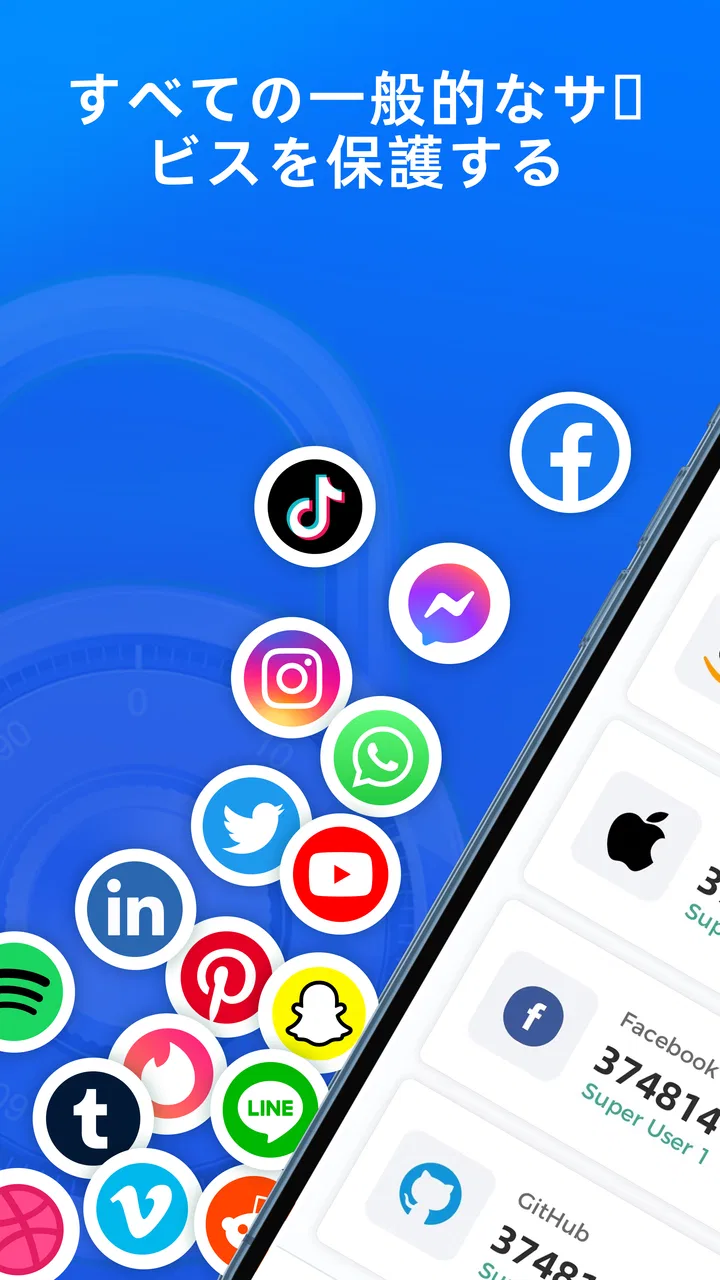
- 複数サービスの認証コードを一つのアプリでまとめて管理できる
- コード生成が速く、SMS認証よりも安定して使いやすい
- アカウント名やアイコンを整理でき、目的のコードを見つけやすい
- オフライン環境でも認証コードを生成できる
デメリット
- 端末を紛失すると、バックアップがなければ復旧に手間がかかる
- 初回設定時にQRコードの読み取りや秘密鍵入力が必要
- クラウド同期の設定によっては、セキュリティ面の確認が必要
- 登録サービスが増えると、コード一覧が見づらくなることがある
- 端末変更時は各サービスで認証アプリの再設定が必要な場合がある

認証アプリ - 2FA と OTP
ギャラリー